
Generador dinámico de predicciones y mapas del tiempo a la carta de Meteoblue
No es la primera vez, ni será la última, que la RAM os presente un generador de mapas del tiempo a la carta, donde el usuario pueda elegir desde los convencionales mapas del tiempo hasta cortes verticales, pasando por pseudo sondeos y Meteogramas.
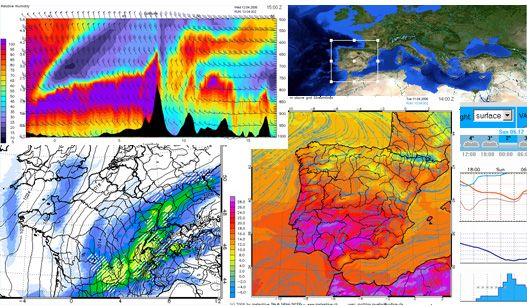
RAM
Artículo de diciembre de 2006. Recuperado en enero de 2009.
Palabras clave: modelo, interactividad, GFS, cortes verticales, meteogramas, trayectorias.
No es la primera vez, ni será la última, que la RAM os presente un generador de mapas del tiempo a la carta, donde el usuario pueda elegir desde los convencionales mapas del tiempo (500 hPa, supeficie, etc) hasta cortes verticales, pasando por pseudo sondeos y Meteogramas. Esto, y más, es lo que hace y ofrece el servidor dinámico de mapas del tiempo de Meteoblue. Repasaremos brevemente sus capacidades y dejaremos que investigéis el resto de las funciones (selección y salvado de mapas, etc.) intervalo de contorneo o tipo de sombreado, superposición de campos, etc.
Sólo hay un pero: esta capacidad es actualmente experimental, absolutamente libre y gratuita con tiempo de caducidad. Para trabajar con ella debes registrarte y disponer de una cuenta proporcionada automáticamente por Meteoblue. Todo muy sencillo y sin complicaciones, figura 1
Empezamos con el registro de usuario
Para trabajar con esta aplicación debemos registrarnos (es gratis, por ahora). Vamos a:
- http://pages.unibas.ch/geo/mcr/3d/meteo/ (antiguo)
- http://my.meteoblue.com/my/
Y pinchas en la figura superior izquierda:

Registrarte en: http://mymeteoblue.unibas.ch/login.en.htm
Pinchas en el botón de MYmeteoblue Login y rellenas los campos que te piden. Tu dirección de correo es fundamental pues recibirás de inmediato tu login y password. Sálvala cuando entres de nuevo.
Preparando el entorno de trabajo: ¿Posees el plug-in de JAVA en tu ordenador?
Necesitas disponer del plug-in de JAVA y habilitar a tu navegador para trabajar con una aplicación en JAVA. Suponemos que estamos trabajando en un PC bajo Windows.
¿Cómo sé qué tengo dicho plug-in?
Cuando te hayas registrado, entras en la aplicación, dando tu login y password. Si te aparece la interfaz completa con un mapa en pantalla y en el borde inferior derecho de tu ordenador una especie de taza de café con llamas rojas, es que todo va bien. Dispones del plug-in de JAVA.
Si lo tienes, ya puedes trabajar.
Si no lo tienes debes descargarlo. Sigue las instrucciones de abajo.
¿Cómo obtener el Java Plug-in?
Este Java Plug-in está a libre disposición en la web de Sun Microsystems. Es parte del paquete de software de Sun Java Virtual Machine (JVM). Sólo tienes que descargártelo.
Pincha en este link y sigues las instrucciones.
Download and Install the Sun Java Virtual Machine (JVM)
La mayoría de los navegadores disponen de versiones antiguas de Java: Estas no activarán ni correrán el applet en que se basa los programas de Meteoblue. Instala la última versión para asegurarte su correcto funcionamiento.
Una vez registrado y con tu JAVA-plug in: a divertirse. Daremos un breve repaso de las potencialidades de este generador de mapas. Después sigues tú.
Dibujando mapas meteorológicos
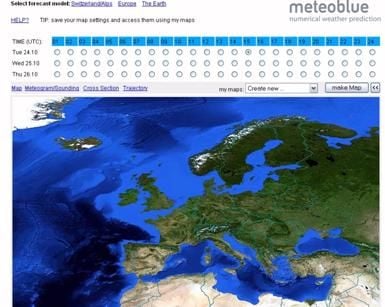
Hemos dividido la pantalla inicial en dos imágenes por comodidad. Mediante el ratón puedes seleccionar el área geográfica global, europea o local (Suiza/Alpes). Esta selección va a condicionar los periodos de predicción y resolución del dato de trabajo. Mayor detalle para la zona de Suiza que para la elección Global. Seleccionaremos el mapa relativo a Europa. Vemos que el mapa de trabajo inferior puede cambiar según la selección, pero el usuario puede, para el mapa dado, seleccionar su propia región con el cursor y ratón. También algunas funciones quedan deshabilitadas si se selecciona la escala global completa (no podremos hacer Meteogramas, por ejemplo).
Posteriormente, se selecciona el periodo temporal previsto de trabajo: día y periodo horario. El mapa inferior se presenta con un rectángulo que podemos alterar, y será la zona donde se representarán los datos. El mapa elegido de trabajo se puede salvar por el usuario sin más que pulsando SAVE en la parte inferior de la página. De igual manera se puede borrar (Delete) o cargar de nuevo un mapa previamente salvado, seleccionado en my maps. Cualquier selección se ejecuta pulsando finalmente make Map. Como se verá posteriormente, se usa el modelo global americano GFS con distintas resoluciones.
El usuario siempre puede ver las coordenadas seleccionadas gráficamente o por los valores numéricos que aparecen en pantalla, ver figura 2.
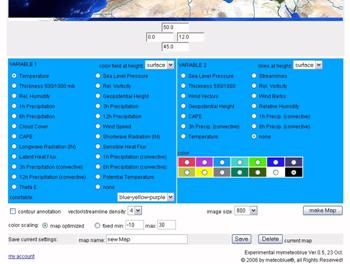
En la imagen siguiente, figura 3, que pertenece a la pantalla originaria, se selecciona uno o dos campos a representar, pudiendo elegir el intervalo de contorneo, colores, etc, así como el nivel de presión de algunos parámetros meteorológicos. Con make Map vemos los resultados en unos segundos, como se muestra en la imagen de la petición.
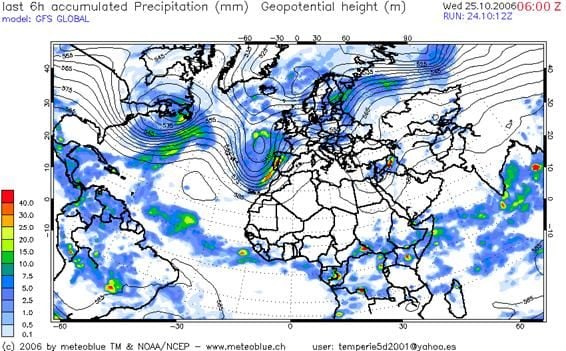
En el siguiente mapa, figura 4, se solicitó el neopotencial en el nivel 500 hPa, junto con la precipitación acumulada en 6 horas en mm (coloreada según escala adjunta). La zona geográfica fue seleccionada interactivamente.
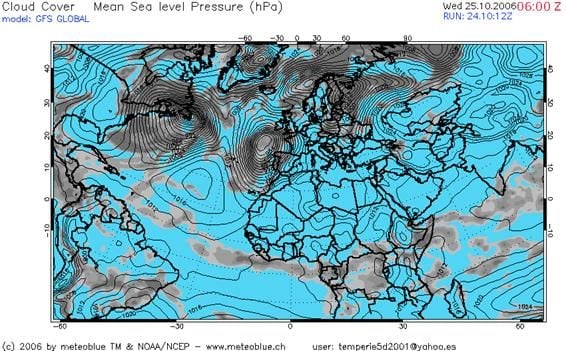
La imagen superior, figura 5, muestra la cobertura nubosa total y presión en superficie para la fecha y hora señalada, 25 del 10 de 2006 a las 06 Z. La pasada del GFS empleada fue la del día 24 a las 12 Z, datos que aparecen en de la cabecera de la imagen presentada.
Si te gusta este mapa geográfico, puedes salvarlo en tu cuenta y recuperarlo después para otras presentaciones.
Dibujando pseudo sondeos
La aplicación permite dibujar meteogramas de un lugar o sondeos previstos, pseudos sondeos. Pulsando esta última opción aparecerá una cruz roja sobre el mapa de trabajo que podrás moverlo al lugar deseado con el ratón. También es posible seleccionar un país y ciudad dada mediante las dos ventanas con datos desplegables. En nuestro caso hemos seleccionado un pseudo sondeo próximo a La Coruña, así como un meteograma de la zona. Veamos la salida en la figura 6.
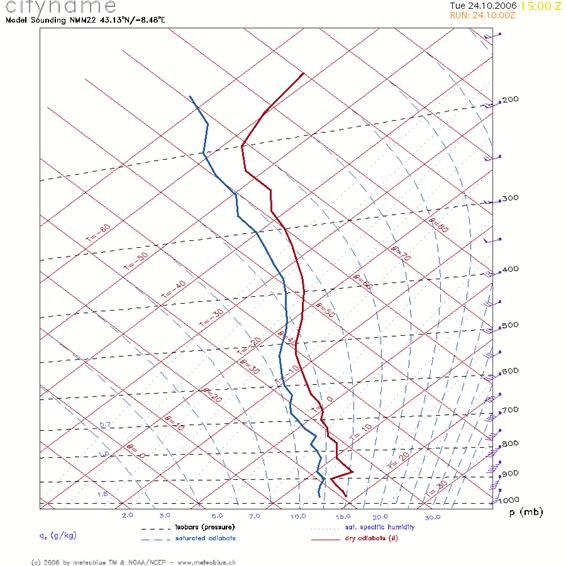
Lástima que el sondeo no muestre también un conjunto de parámetros derivados de inestabilidad (CAPE, LI, etc.,), niveles de la base de la nube, nivel de equilibrio, etc.
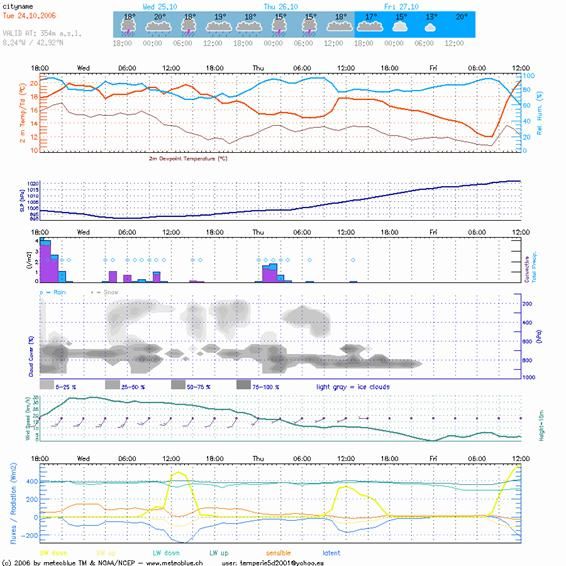
El meteograma presentado es bastante completo. Buena herramienta para ser usada en casos necesarios.
Cortes verticales
Seleccionando la opción de corte vertical, aparecerá en el mapa una línea por defecto que indicará donde se podrá obtener los cortes verticales de una o dos variables meteorológicas, figura 7. El usuario deberá elegir dichos parámetros así como el nivel máximo de presión hasta donde quiera presentar las variables. En nuestro ejemplo se toma el corte señalado en el mapa. La presentación es inmediata, junto con la orografía del modelo en negro.
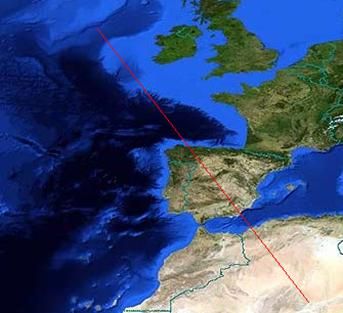
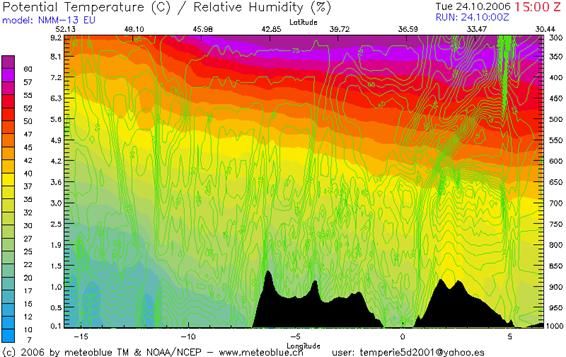
En verde se ha representado las humedad en % y coloreado la temperatura potencial en ºC. La orografía en el plano de corte aparece claramente dibujada en negro. Se eligió 300 hPa como nivel superior.
Mi cuenta
Al registrarte, tienes a tu disposición una cuenta que puedes controlar desde la página de productos. Con esta cuenta podrás crear, salvar y borrar tus propios mapas así como realizar otras acciones útiles.
En resumidas cuentas estamos ante una página Web muy útil que te permitirá, por tiempo limitado, realizar procesos que hoy en día están circunscritos a algunos centros operativos de predicción con cierto poder de cálculo. El modelo que se emplea es el global Americano GFS. Hoy por hoy no se pueden hacer secuencias de campos analizados y previstos, pero esperamos que esta opción se implemente en el futuro.
Lástima que esta página no esté a libre disposición por tiempo ilimitado, ya que es muy útil para muchos de los aficionados de todo el mundo.
Todo y más en:
- https://pages.unibas.ch/geo/mcr/3d/meteo/ (antiguo)
- http://my.meteoblue.com/my/ (moderno)